トップページ » ハウス関連

OCTOPUS DOOR's Option Switch

OCTOPUS DOOR 専用のオプションスイッチ類です。オプションスイッチ単体ではご使用になれません。
OCTOPUS DOORのスイッチモードを使用し、リモート操作や、自動ドアを作る事が出来ます。
また今回のバージョンから新たに追加されたエディタースイッチは登録されているドアの
アバタ登録、KEY設定などを一括して設定が出来るようになります。

■種類

 1:Single Switch:ドアチャンネルをひとつだけ登録出来ます。
 2:Editor Switch:登録されているドアのアバタ登録、削除、KEY設定が一括して出来ます。
 3:DOOR MAT:踏む(衝突)事によりスイッチが入ります。ドアチャンネル3つまで登録可。
 4:パーミッションオールフリー(スクリプトは編集不可)なので家などとセットで販売も可能です。

 今後もバリエーションが増える可能性があります。


■使用上の注意

 1:いずれもパーミッションがオールフリーとなっていますが、そのまま再販を許可するものではありません。
   販売される場合は、必ずオリジナルの要素を加えてください。

 2:前バージョンのOCTOPUS DOOR との互換性はありません。

by Tako★MASARU  at 14:29  | Permalink

Single Switch

このスイッチはOCTOPUS DOOR 専用のオプションスイッチです。

★以前のバージョンのスイッチと新シリーズの OCTOPUS DOOR では互換性がありませんのでご注意ください


名前の通り、ドアチャンネルを1つだけ登録する事が出来ます。
ドア横につけて、スイッチとしても良いですし、
小さくしてHUDに装着すればHUDキーとしてもお使い頂けます。

また、パーミッションはオールフリーとなっていますので、家とセットで販売、
オリジナルのHUDキーとして販売も可能です。
そのまま手を加えず再販を許可するものではありません。
販売する場合は、必ずオリジナル要素を加えてください。


■メニューを出す

 通常のタッチと区別するために長押し(約2秒)してから離すとメニューが出ます。
 
 
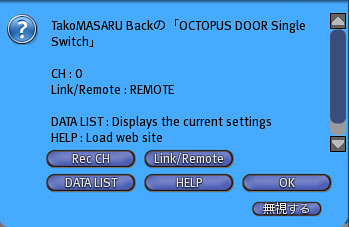
 「 Rec CH 」:ドアチャンネルを登録します
 「 Link/Remote 」:スイッチタイプの切り替え
 「 HELP 」:このサイトを開きます
 「 OK 」:設定を終了します

■ドアチャンネルの登録

 「 Rec CH 」ボタンを押してからチャットよりドアチャンネルを半角英数で入力します。
 ドアチャンネルとは、OCTOPUS DOOR に設定されている10桁ほど(最大10桁)の数字です。
 ドアチャンネルはOCTOPUS DOORの「 DATA LIST 」又は「 SWITCH 」メニューから
 確認する事が出来ます。詳細はこちらをご覧ください→OCTOPUS DOOR スイッチモードの使い方

 確認したドアチャンネルをチャットから入力しますが、正確に入力しないと動作いたしません。
 周辺チャットよりコピー&ペーストが確実でしょう。
 ドアチャンネルは必ず負(マイナス)の値になりますので、マイナスを忘れずつけてください。
 

■Link/Remote の設定

 以前のバージョンではRemoteのみでしたが、今バージョンよりLinkも使用出来るようになりました。
 「 Link/Remote 」ボタンを押すごとにタイプが入れ替わります。
 ★この設定は登録したドアと合わせる必要があります


 ●Link :ドアとスイッチがリンク状態の時、使用出来ます(llMessageLinked使用)
      リンクされている場合はこちらをお薦めします。

 ●Remote:ドアとスイッチがリンクしていなくても使用出来ます(llListen使用)
       ドアとスイッチがリンク出来ない状況や、HUDキーの場合はこちらを使用してください。
       受信出来る範囲は約20mです。

■ドア側の設定

 メインメニューの「 SWITCH 」ボタンを押すとスイッチメニューになります。

 「 on/off 」:スイッチ使用のオンオフ
 「 Link/Remote 」:スイッチのLINKモード、REMOTEモードの選択
 「 Change CH 」:ドアチャンネルの変更

 スイッチを使用するにはドアのスイッチモードをオンにする必要があります。
 「 on/off 」ボタンを押すごとにオンオフ切り替わりますので、オンになるようにしてください。

 「 Link/Remote 」は、スイッチ側と同じものを選択してください。

 「 Change CH 」ボタンを押すとドアチャンネルが変更出来ます。
 状況に応じて変更してください。

 詳細はこちらをご覧ください→OCTOPUS DOOR スイッチモードの使い方


■スイッチを押してみましょう

 通常タッチで信号が発信されます。
 Remoteモードの場合は20mの範囲に届きます(llListen使用)
 Linkモードの場合は、リンクされていれば確実に届きます(llMessageLinked使用)

 スイッチを押してもドアが開かない場合は以下をチェックしてみてください。

 ◎ドアのスイッチがオンになっているか?
 ◎ドアチャンネルがスイッチとドアで同じ数値になっているか?
 ◎Link/Remoteの設定がドアとスイッチで同じになっているか?
 ◎Linkモード設定の場合、ドアとスイッチがリンクされているか?
 ◎スイッチを押したアバタがドアのオーナーではない場合は、ドアのKEY設定を確認してください。
 ◎ドアの回転角度、移動距離などが極端に小さい数値になっている(Pro版の場合)

 ★ドアの開閉許可はドア側で設定、判定しますので、スイッチにはアバタ登録の必要ありません。

■設定スクリプトの使い方

 設定スクリプトを使用するとドアとセットで販売する場合など、
 ドアチャンネルを固定する事が出来ます。

 同封されている(出荷時はスイッチのコンテンツ内には入っていません)設定スクリプトを
 開きます。ファイル名は「 OCTOPUS DOOR Single switch setting script 」となっています。

 スクリプト上部に設定項目があります。

 設定出来る項目は3つだけです。

 integer A_CHANNEL = 0 // integer number
 string Link/Remote = "REMOTE" // string REMOTE or LINK
 string D_MODE = "ON" // string ON or OFF


  ◎ A_CHANNEL
   ドアチャンネルの設定項目です。10桁以上の数値は扱えません。
   なるべく使われていそうにないランダムな数値を選んでください。「0」の場合は登録無しの状態です。
   また負(マイナス)の数値にするとチャットからの操作が出来なくなりセキュリティがアップします。
   必ず半角英数で入力してください。入力ミスの場合、自動で乱数が選択されます。
   設定スクリプトをコンテンツに入れた際に警告が出ますので、入力をやり直してください。

  ◎Link/Remote
   スイッチモードのタイプの設定項目です。「 REMOTE 」「 LINK 」のいずれかを入力してください。
   初期設定は「 REMOTE 」となっております。入力ミスの場合「 REMOTE 」に設定されます。
   設定スクリプトをコンテンツに入れた際に警告が出ますので、入力をやり直してください。

  ◎D_MODE
   このモードをオフにすると、ドアのオーナー(購入者)は設定メニューが出せなくなり
   設定スクリプトで固定された設定を変更される事が無くなります。
   状況に応じてお使いください。


 設定を書き換えたら「保存」ボタンを押して保存します。そのままスイッチのコンテンツに入れてください。
 各設定が表示されます。入力ミスの場合はエラー表示が出ますが、警告のみでそのまま使用する事は可能です。
 警告が出た場合は入力をやり直してください。
 
 ★コンテンツ内で書き換えた場合、保存を押すとすぐに設定が読み込まれますので、
  一度削除してから入れ替えるという必要はありません。

  また、販売する場合は、必ずパーミッションを編集不可にしてください。
  編集可となっていると D_MODE がオフになっていても購入者自身が設定を変更出来てしまいます。


■応用編

 Single Switch は登録出来るドアチャンネルはひとつですが、ドア側で同じチャンネルのものを
 複数設置すればひとつのスイッチで複数のドアを同時に開く事が出来ます。

 同じドアチャンネルのものを複数作るには以下の2つの方法があります。

 1:ドアチャンネルを変更したドアを一旦テイクして、またRezする事によりコピーされます。
 2:ドア側で設定スクリプトを使うと編集でコピーしても設定が固定され、
   同じドアチャンネルのドアを複数作る事が出来ます。

 同じドアチャンネルのドア、それぞれスイッチモードをオンにし、スイッチにドアチャンネルを登録すれば
 ワンタッチで複数のドアが同時に開きます。

by Tako★MASARU  at 14:29  | Permalink

DOOR MAT

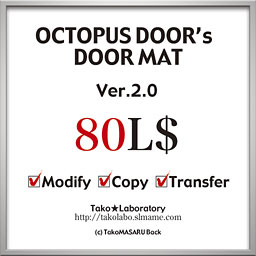
OCTOPUS DOOR 専用の自動ドアマットです。

★以前のバージョンのドアマットは新シリーズのOCTOPUS DOOR との互換性はありません

アバタがこのマットを踏む、または衝突する事によりスイッチが入ります。
また、通常のスイッチは押すごとに開いたり閉まったりという動作になりますが、
このマットの場合は、踏む度に開く動作になります(RLの自動ドアと同じ動作)ので
ドアが開いている時にマットを踏んでも閉まる事はありません。

■特徴

1:登録出来るドアチャンネルが3つ。両開きの自動ドアなどが作れます。
2:1枚のプリム板で、マットの半分を境に別々のメッセージ(任意設定可)を出す事が出来ます。
3:マットを踏んだアバタの名前をIMで知らせてくれます(オンオフ可能)
4:ディレイタイムが3つまで設定出来ます。
   ◎マットを踏んでからドアが動くまでの時間
   ◎ドアが2つ以上登録されている場合、時間差で動作
5:マットを踏んだ時の効果音(ベル)をオンオフ出来ます。
6:設定スクリプトを使用すると不本意にリセットされても設定が固定出来ます。
  また任意のファイル名の効果音を使用する事が出来るようになります。
7:コンテンツ(中身)にノートカード等を入れるとマットを踏んだアバタに渡してくれます(入口側のみ)


■使い方

 このマットは踏む(衝突)事によりスイッチが入ります。
 ドアチャンネルが登録されていない(出荷時)場合は「ドアチャンネルを登録してください」と表示されます。

 通常タッチでメニューが出ます(オーナーのみ)
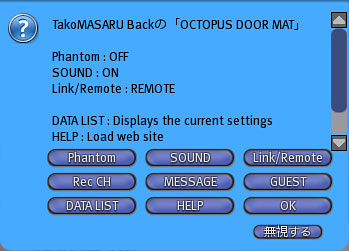
 

 「 Rec CH 」:ドアチャンネルの登録
 「 MESSAGE 」:ドアマットを踏んだ際に出るメッセージの編集
 「 GUEST 」:ギフトフォルダ名の編集、来客時IMのオンオフ
 「 Phantom 」:ファントム設定のオンオフ
 「 SOUND 」:効果音のオンオフ
 「 Link/Remote 」:スイッチタイプ変更(初期設定はREMOTE)
 「 DATA LIST 」:現在の設定の表示
 「 HELP 」:このサイトを開きます
 「 OK 」:設定を終了します


■ドアチャンネルの登録:MAIN MENU > Rec CH

 ドアチャンネルとはOCTOPUS DOOR それぞれが持つ10桁ほど(最大10桁)の整数です。
 確認の仕方はこちらを参照してください→OCTOPUS DOOR スイッチモード
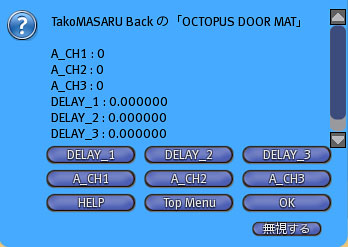
 

 「 A_CH1 」〜「 A_CH3 」:数字の順に開いていきます
  (ディレイタイムが0秒なら3枚同時に開きます)

 「 A_CH1 」〜「 A_CH3 」のいずれかのボタンを押すと、入力待ち状態となります。
 登録したいドアチャンネルをチャットから半角英数で入力してください。
 入力ミスの場合は「0」となりますので、もう一度同じ手順でやり直してください。


■ディレイタイムの設定:MAIN MENU > Rec CH

 ディレイタイムとはスイッチが発動してから、ドアが開き始めるまでの時間などを
 遅らせる設定です。すぐに開かせたくない場合などにお使いください。


  DELAY_1 → A_CH1 → DELAY_2 → A_CH2 → DELAY_3 → A_CH3

 ◎「 DELAY_1 」はスイッチが作動してからドアが開き始めるまでの時間です。
  初期設定は「0(秒)」なのでマットを踏むと同時にドアが開き始めますが、
 「5(秒)」と設定すれば、マットを踏んでから5秒後にドアが開き始めます。

 ◎「 DELAY_2 」「 DELAY_3 」は、時間差で動かしたい場合などにお使いください。
  初期設定は「0(秒)」となっていますので、3つのドアが同時に開き始めます。


 「 DELAY_1 」〜「 DELAY_3 」それぞれ設定したいボタンを押すと入力待ち状態になりますので、
  チャットから半角英数で秒数を入力してください。入力ミスの場合は「0」となりますので
  同じ手順でやり直してください。


■メッセージの編集:MAIN MENU > MESSAGE

 マットを踏んだ際にメッセージを発声させる事が出来ます。
 1プリムの板で出来ていますが、中心を境に別々のメッセージを設定出来ますので
 入る時は「いらっしゃいませ」、出る時は「ありがとうございました」という風に使えます。
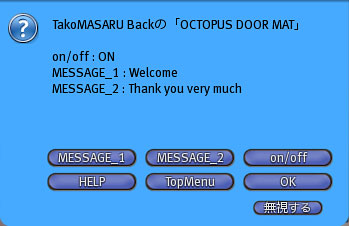
 

 「 MESSAGE_1 」:出荷時の入口側のメッセージになります(出荷時は「 welcome 」)
 「 MESSAGE_2 」:出荷時の出口側のメッセージになります(出荷時は「 thank you very much 」)
 「 on/off 」:メッセージを出すか出さないかを設定出来ます。押すごとにオンオフ切り替わります。

 「 MESSAGE_1 」「 MESSAGE_2 」いずれかのボタンを押すと入力待ち状態となりますので
  60秒以内にチャットから入力してください。日本語にも対応しています。 
  間違えた場合は同じ手順でやり直してください。

 メッセージ自体を出したくない場合は、「 on/off 」ボタンでオフになるようにしてください。
 オンオフの状態はメニューの「 on/off : ON or OFF 」の項目で確認する事が出来ます。
 また切り替えた際にチャット欄に「 MESSAGE MODE = ON 」
 または「 MESSAGE MODE = OFF 」が表示されます。

■ゲストメニュー:MAIN MENU > GUEST

 来客に関する設定が出来ます。
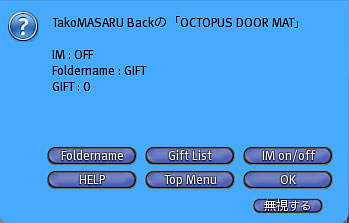
 「 Foldername 」:ギフトを送る際、複数のファイルになる場合のフォルダ名を編集
 「 Gift List 」:ゲストに渡すギフトのリスト表示
 「 IM on/off 」:来客の際のIM通知をオンオフ切り替え

 ◎フォルダ名の編集
  マットのコンテンツ(中身)にゲストに渡したいノートカード等を入れると自動で認識して
  必要なものだけ渡してくれます。この時ファイルが複数の場合はフォルダを作って渡しますので
  分かりやすいフォルダ名に変更しましょう。出荷時は「 GIFT 」となっています。

 「 Foldername 」ボタンを押すと入力待ちになりますので、60秒以内に半角英数で入力してください。
   日本語には対応していません。間違えた場合は同じ手順でやり直してください。

  渡したいギフトがひとつの場合はフォルダを作成せずにそのまま渡しますので
  「 Foldername 」に設定されている名前は無視されます。

  ★渡されたギフトはひとつの場合には、ランドマークであればLandMarkフォルダ、
   ノートカードであればNotecardフォルダという風に各カテゴリフォルダに入ります。

   複数のギフトの場合には、設定された名前のフォルダが作成され
   一番上(My Inventory 以下)の階層に入ります。
   分かりづらい名前だと埋もれてしまう可能性があります。

   またギフトを渡すのは入口側のみとなっていますので、
   出る時にまた同じものを渡すという事がありません。


 ◎ギフトリストの表示
  コンテンツにゲストに渡したいものをドロップすると自動で検知します。
  「 Gift List 」ボタンを押すとチャット欄に現在コテンンツに存在する
  ギフトのタイプと名前をリスト表示します。


 ◎IM 通知機能のオンオフ
  ドアマットを踏んだアバタの名前をオーナーにIMで通知してくれます。記録機能はありません。
  初期設定ではオンになっています。不要の場合は「 IM on/off 」をボタンを押せばオフに出来ます。
  ボタンは押すごとにオンオフ切り替わります。


■ファントム設定:MAIN MENU > Phantom

 ファントムとは実体があっても通過出来るという設定です。
 ファントム設定がオン、テクスチャを完全透明にするとドアマットの存在を知られずにスイッチを作動する事が出来ます。
 また厚みを増やして壁状にすると飛行しているアバタにも有効です。

 ★オブジェクト編集ウィンドウからもファントム設定は可能ですが、
  この場合衝突判定が行われなくなってしまいます。
  ドアマットとして機能させるには、必ずこちらのボタンから設定を行ってください。
  また他のオブジェクトとリンクしている場合は、リンクされている全てのプリムが
  ファントムとなりますので注意が必要です。

 
 「 Phantom 」ボタンを押すごとにオンオフ切り替わります(初期設定はオフ)

 通常のボタンは設定後、すぐにまたメニューが出て、続けて設定が出来るようになっていますが
 このファントム設定ボタンは設定後にメニューが出ませんので、続けて他の設定がしたい場合は
 お手数ですが、もう一度タッチしてメニューを出してください。


■呼び出し音のオンオフ:MAIN MENU > SOUND

 マットを踏んだ際に呼び出し音として「ピンポン」という効果音を収録しています。
 この効果音を鳴らす、鳴らさないの設定が出来ます。

 「 SOUND 」ボタンを押すごとにオンオフ切り替わります(初期設定はオン)

 ★オフ状態になるとメニューが出る時の効果音等も鳴らなくなります(一部オフにならないものもあります)

■スイッチタイプの切り替え:MAIN MENU > Link/Remote

 OCTOPUS DOOR とマットを同期させるスイッチタイプを選択します。

 ◎ Remote:ドアとマットがリンクされていない場合はこちらを選択してください(llListen使用)
       信号が届く範囲は約20mです。

 ◎ Link:ドアとマットがリンクされている場合に使用出来ます(llMessageLinked使用)
     リンクされていれば確実に信号が届きます。

 ★この設定はドア側とスイッチ側で揃える必要があります


■設定スクリプトの使い方

 設定スクリプトを使用する事により、本体が不本意にリセットされても各設定を固定する事が出来ます。

 通常は使う必要はありませんが、以下の場合にお使いください。

 1:販売する際に設定を固定したい。
 2:オーナー(購入者)に設定を変更させたくない(メニューを出させない)
 3:任意名のサウンドファイルを使用したい


 同封されている(出荷時マットのコンテンツには入っていません)「 OCTOPUS DOOR MAT Setting Script 」
 という名前のスクリプトファイルを開くと上部に設定項目があります。
 設定項目を書き換え、マットのコンテンツに入れると設定を読み込み、設定スクリプトの設定が優先されます。

 設定スクリプトがコンテンツに入っていても、メニューから設定を変更する事は可能ですが、
 リセットされた場合は設定スクリプトの設定を読み込み直します。
 また、設定スクリプトをコンテンツから削除すると初期設定に戻ります。


integer A_CH1 = 0; // integer num
integer A_CH2 = 0; // integer num
integer A_CH3 = 0; // integer num
float DELAY01 = 1; // integer num
float DELAY02 = 0; // integer num
float DELAY03 = 0; // integer num
string MESSAGE01 = "Welcome"; // string message
string MESSAGE02 = "Thank you very much"; // string message
string M_MODE = "ON"; // string ON or OFF
string IM_MODE = "ON"; // string ON or OFF
string Foldername = "GIFT"; // string name
string S_TYPE = "REMOTE"; // string REMOTE or LINK
string Phantom = "OFF"; // string ON or OFF
string D_MODE = "ON"; // string ON or OFF
string SOUND = "ON"; // string ON or OFF
string BELL = "bell01"; // string name

 ◎ A_CH1〜A_CH3:ドアチャンネルの登録
  最大10桁の整数で入力してください。なるべくランダムな数値を選んでください。
  負(マイナス)の値にすると、チャットからの指令が出来ませんのでセキュリティ的にアップします。
  入力ミスの場合は「 0 」となります。

  ★3つ全て使わない場合は「 0 」のままで構いません。この時、入力ミスの警告が出ますが無視してください。


 ◎ DELAY01〜DELAY03:ディレイタイムの設定
  小数点以下も指定が出来ますので「0.5(秒)」など、細かい設定が可能です。


 ◎ MESSAGE01(入口側)、MESSAGE02(出口側):メッセージの編集
  日本語も対応しています。必ずダブルクオートでくくってください。

 ◎ M_MODE:メッセージモードのオンオフ
  "ON" または "OFF" と記述してください。"ON" の場合、マットを踏んだ際にメッセージが出ます。
  入力ミスの場合は、初期設定の "ON" になります。

 ◎ IM_MODE:IM通知機能のオンオフ
  マットを踏んだアバタ名をIMにて通知する機能です。"ON" または "OFF" と記述してください。
  "ON" の場合、IMで通知が来ます。入力ミスの場合は、初期設定の "ON" になります。

 ◎ Foldername:ギフトのフォルダ名の編集
  ゲストに渡すギフトフォルダの名前を指定出来ます。
  日本語には対応していません。またギフトアイテムが1つの場合は、フォルダは作成されずに
  アイテムそのまま渡されますので、ここでの設定は無視されます。

 ◎ S_TYPE:スイッチタイプの選択
  ドアとマットがリンクされていればリンクタイプが使用出来ます。
  " LINK " または " REMOTE " と記述してください。
  入力ミスの場合、"REMOTE" 設定になります。

 ◎ Phantom:ファントム設定
  ファントムとは実体があっても通過出来る設定です。
  状況に応じて選択してください。" ON " のとき通過出来ます。

 ◎ D_MODE:メニューモードのオンオフ
  オーナー(購入者)にメニューを出させるかどうかの設定です。
  初期設定は " ON " でメニューが出せる状態になっています。
  " OFF " にするとメニューが出ませんので各種設定が変更出来ない状態になります。
  購入者に設定を変更させたくない場合にお使いください。
  またこのモードは通常メニューからは設定が出来ません。

 ◎ SOUND:効果音のオンオフ
  マットを踏んだ際に鳴るベル音のオンオフ。
  " OFF " にした場合、メニューを出す際の効果音(一部を除く)も出なくなります。

 ◎ BELL:ベル音の編集
  任意のファイル名のサウンドファイルを使いたい場合は、ここにそのファイル名を記述してください。
by Tako★MASARU  at 14:28  | Permalink

Editor Switch

この商品はまだ発売しておりません。そしてこの記事はまだ編集中です。

今バージョンから新たに追加されたオプションスイッチです。

このスイッチはドアの開閉を行うものではなく、複数のドアのKEY設定、アバタ登録などを一括して行うものです。
オーナー以外でも設定が可能な Admin(編集者)設定が2人まで出来ますので、レンタルハウス等にもご使用出来ます。

by Tako★MASARU  at 14:28  | Permalink

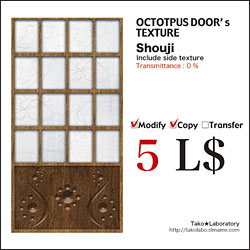
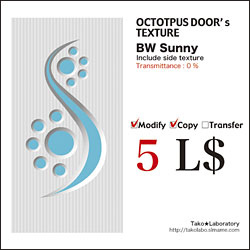
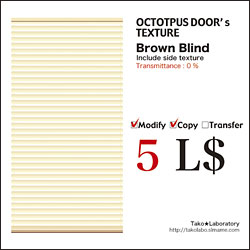
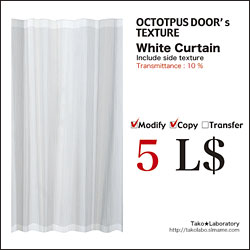
OCTOPUS DOOR用 別売りテクスチャ

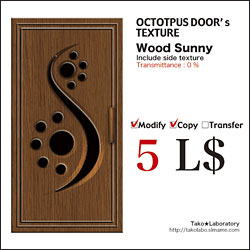
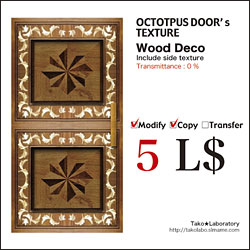
前バージョンのOCTOPUS DOOR 用テクスチャから数種類と、新しく製作したテクスチャファイルです。

 ★前バージョンのもの透過テクスチャでしたが、透過テクスチャが2枚重なると
  表示がおかしくなるというバグが未だに直らない状況なので、透過率0%になっています(カーテンを除く)


全て1セット(ドア面と側面のセット)で5L$になっています。


■使い方
 ドアを編集モードにしてコンテンツ(中身)を開きます。
 そこへテクスチャファイル2枚をドロップすると自動でテクスチャを貼ってくれます。

 ★パーミッションが再販不可となっているため、編集からはファイルが見えないと思います。
  上記の方法、またはファイルを直接貼りたい面にドロップしてください。

 コンテンツ内にすでにテクスチャファイルが存在する場合、
 名前順で上にくるものが優先されます(Pro版では切り替え可能)


■解像度
 ドア表裏のテクスチャは512×512、側面のテクスチャは16×512となっています。

by Tako★MASARU  at 13:44  | Permalink

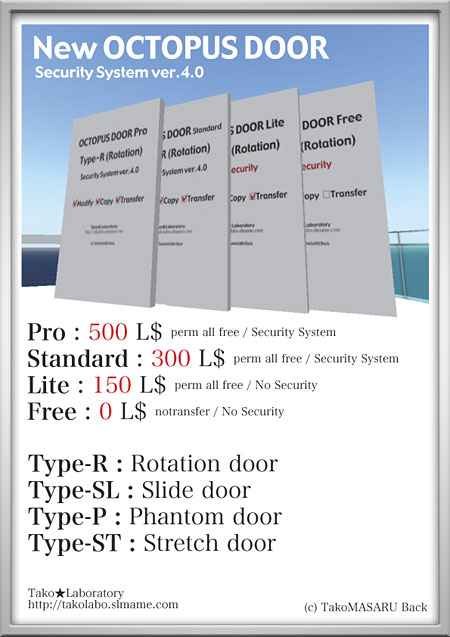
OCTOPUS DOOR 新シリーズ

★Free版、Lite版のみ販売中! Standard版、Pro版は最終テスト中です。

OCTOPUS DOOR はFree版以外はパーミッションオールフリーとなりました(スクリプトは編集不可)ので
以前のように既製品、ドアテンプレートというカテゴリ分けは無くなりました。
建築関係の方だけでなく、お店や自宅のドアに複数使いたい場合はお買い得かと思います。

 ★パーミッションオールフリーとなっていますが、このドアをこのまま再販する事を許可するものではありません。
  ドア単体で販売する場合は必ずオリジナル要素を加えてください。


■特徴(共通)

1:ドアの設定は全てダイアログとチャット入力(Free版は設定項目がありません)

2:ドアの開閉許可が以下の4種類(Free版、Lite版にはありません)
  ALL(全てのアバタ)、OWNER(オーナーのみ)
  GROUP(同グループのみ)、USER(登録アバタのみ)

3:オーナー以外でもユーザ登録(削除)が出来る「Admin(編集者)」の設定が2人(Free版、Lite版にはありません)

4:ドアの開閉を許可するアバタを登録(Free & Lite:無し)(Standard:3人)(Pro:5人)出来ます
  ドアのオーナー、Admin1、Admin2 はどの設定の場合でも常に開閉が出来ますのでユーザ登録不要

5:REVERSE 機能(Free版にはありません)
  このボタンを押すと動作が反転します。回転ドアであれば回転する向きが反対になります。

7:CLOSEモード(Free版は常にAUTOの設定です)
  「AUTO(自動で閉まる)」「TOUCH(タッチで閉まる)」の設定ボタンをダイアログに追加しました。

8:他のオブジェクトとリンクしても正常に動作します
  ドアがルートプリムか、そうでないかまでドア自身が判断し適切に動くように設計されています

9:オプションスイッチ(別売り)と併用する事で自動ドアなどが作れます(Free版では出来ません)
  Remote(Listen)モードとLink(MessageLinked)モードの2種類から選べます

10:別売りのEditor Switch を併用すると、複数のドアのアバタ登録、KEY設定が一括で設定出来ます。
   (Standard、Pro版のみ)

11:パーミッションオールフリー(スクリプトは編集不可)になっていますので、
   家などとセットにして販売する事が出来ます(Free版は再販不可です)

12:設定値が不本意なスクリプトリセットにより初期値に戻るのを防ぐため
   設定スクリプトに任意の設定を記述する事により、設定を固定出来ます(Free版では出来ません)

■Pro版のみの機能

1:回転角(Type-R)、スライド幅(Type-SL)、透明度(Type-P)、伸縮幅(Type-ST)
  それぞれ Lite版、Standard版では出来ない微調整が可能です。

2:開閉スピード調整機能、開閉時間調整機能もPro版のみとなっています

3:テクスチャ切り替え、サウンド切り替え機能
  ご自分で用意されたテクスチャやサウンドファイルを複数切り替えて使う事が出来ます。

■使用上の注意

 1:SLの仕様上、このドアを使用した部屋に登録されていないアバタが絶対に入れない
   という保障をするものではありません。

 2:パーミッションオールフリーとなっていますが、このまま再販を許可するものではありません。
   販売する場合は必ずオリジナル要素を加えてください。

■使い方

 1:各ドアの特徴
 2:設置の仕方
 3:基本的な使い方
 4:KEY設定
 5:ユーザの登録と削除
 6:スイッチモード
 7:詳細設定
 8:Adminが出来る事
 9:テクスチャを貼る
10:効果音を変える
11:応用編
12:旧バージョンからの改良点
13:よくある質問と回答
14:別売りテクスチャ

by Tako★MASARU  at 11:55  | Permalink

各ドアタイプの特徴

このバージョンより、以下の4種類のドアタイプになりました。

・Type-R(回転ドア)
・Type-SL(スライドドア)
・Type-P(ファントムドア)
・Type-ST(伸縮ドア)


■Type-R(回転ドア)

 フリー版(Free)、機能限定版(Lite)、標準版(Standard)では回転角が90度、
 REVERSEオンの場合、−90度に固定されています。
 高機能版(Pro)では回転角を数値入力で細かく設定が可能です。720度に設定すると2回転します。
 設置する角度がどのような角度であろうと、意図した方向へドアが開きます。

■Type-SL(スライドドア)

 編集でドアのサイズを変更しても、自動検知してドアの幅分だけスライドします(ローカルX方向)
 高機能版(Pro)ではこのスライド幅を数値入力で細かく設定が可能です(最大10m)
 設置する角度がどのような角度であろうと、意図した方向へドアが開きます。

■Type-P(ファントムドア)

 ドアが開く時に完全透明になり、同時にファントム(通り抜け出来る)設定になります。
 高機能版(Pro)では透明度の設定と、リンクされている場合に他のリンクオブジェクトも透過させるかの設定が出来ます。

■Type-ST(伸縮ドア)

 ドア自体が縮んでドアが開きます。縮小時はドア幅の5%になります。
 見た目はスライドドアに似ていますが、ドア自体は動かないので
 土地からはみ出てしまう等の不具合がありません。
 高機能版(Pro)では伸縮幅を数値入力で細かく設定が可能です。 

by Tako★MASARU  at 11:55  | Permalink

設置の仕方

インベントリから適当なところへ、Rez(ドロップ)してください。

★全てのシリーズで編集可となっていますので、ドアの大きさ、厚み等変更が可能です★


パイメニュー(右クリック)より編集を選択し、矢印をドラッグして設置したい場所へ移動します。ドアの中心軸を入口の左右どちらかに合わせます。天地は地側を床に合わせましょう。床の上にRezした場合はすでに合っているはずです。

回転はcontrolキーを押してドラッグまたは、数値入力してください。
SLの土地の特性上、家の角度は90、180、270等になっている場合が多いですので数値入力をお薦めいたします。

★どんな角度に設置しても正常に動作します★

ドアを入り口の大きさに合わせる場合、「引き伸ばす」または数値入力にてサイズを変更します。
「引き延ばし」で注意する事は「両端を引き伸ばす」のチェックです。

ここにチェックが入っている場合、例えば高さを伸ばしたい時に天側のZ軸をドラッグすると地側も伸びますので、チェックを外してから引き延ばした方が良いと思います。

ただし、X方向(ドアの横幅方向)を伸ばしたい(縮めたい)場合はチェックを入れてください。X方向はパスカットにより半分になっていますので、チェックを入れて伸ばすとドアの回転軸が動かず都合が良いです。チェックが外れている場合は、回転軸がドラッグした方向に移動してしまいます。

数値入力の場合はX方向は問題ありませんが、Y(厚み方向)、Z(高さ方向)は注意が必要です。いずれもドアの中心位置は変わらずにサイズが変更される為、例えば高さを変更した場合、地側が床より飛び出てしまう(浮いてしまう)事になります。
数値入力後、移動が必要になる場合があります。


■設置の際の注意点

 1:リンク自動検知機能により、他オブジェクトとリンクしても正常に機能しますが
   家とドアをリンクする場合は、家または壁の方をルートプリムに設定してください。
   ドアをルートにすると家ごと動く事になります。

 2:ファントムドアを家とリンクした場合、家ごとファントムになりますのでリンクしない方がいいでしょう。
   リンクした際に警告メッセージが出ますが使用可能です。
   何か仕掛け的なものを作る場合にのみリンクしてください。

by Tako★MASARU  at 11:55  | Permalink

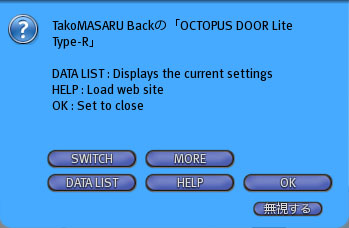
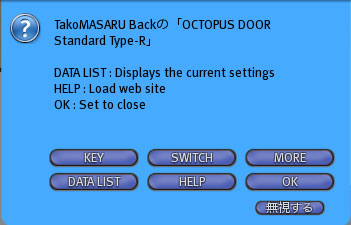
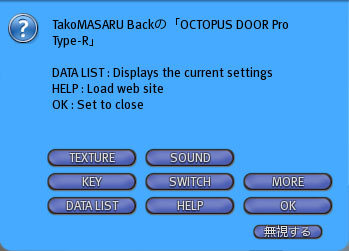
基本的な使い方とメニュー

通常のタッチで開きます。初期設定では自動で閉まる(15秒後)ようになっていますが、15秒以内にタッチすればすぐに閉まります。

この通常タッチと区別するために、設定メニューを出す場合はドアを長押し(約2秒)する必要があります(Free版にはメニューがありません)

ドアのどの部分でも構わないので、マウスを押しっぱなしにします。約2秒後(2秒以上でも大丈夫)にマウスを離すとメニューが出ます。各メニューには現在の設定状況が表示されます。一度に表示しきれない場合は右側のスクロールバーを下へ移動させてください。

メニューの内容は以下(Free版はメニューがありません)

■メインメニュー

  Lite版
  Standard版
  Pro版

 「 KEY 」:鍵の設定(初期設定はALL:誰でも開閉出来る)★Lite版にはこの機能はありません
 「 SWITCH 」:スイッチモードの設定(初期設定はOFF:ドアにタッチで開閉)
 「 MORE 」:詳細設定
 「 SOUND 」:効果音切り替え機能(Pro版のみ)
 「 TEXTURE 」:テクスチャ切り替え機能(Pro版のみ)
 「 DATALIST 」:現在の設定状況を表示
 「 HELP 」:このサイトを開きます
 「 OK 」:設定完了


■KEYメニュー(メインメニュー > KEY )
 鍵をかけるというイメージではなく、開閉出来るアバタを制限するという形になります。
 初期設定では「 ALL 」誰でも開閉になっています。
 ★Lite版は常に「 ALL 」の設定となっており、変更する事が出来ません

  Standard版
  Pro版

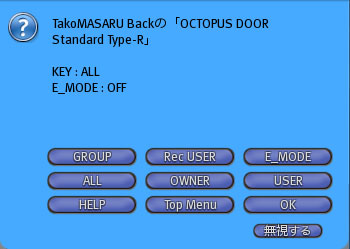
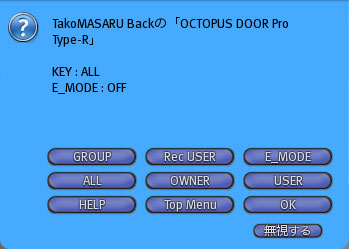
 「 ALL 」:全てのアバタが開閉出来る設定です(初期設定)
 「 OWNER 」:オーナーのみ開閉出来ます
 「 GROUP 」:同グループのみ開閉出来ます
 「 USER 」:登録されたユーザのみ開閉出来ます
 「 Rec USER 」:ユーザの登録
 「 HELP 」:このサイトを開きます
 「 Top Menu 」:メインメニューへ戻ります
 「 OK 」:設定完了


■SWITCHメニュー(メインメニュー > SWITCH )
 オプションスイッチを使ってドアの開閉が出来ます
 メニューはLIte、Standard、Pro共に共通です。


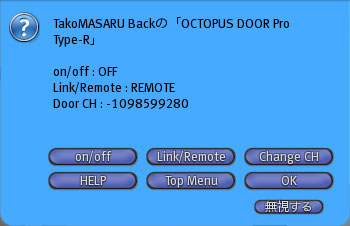
 「 on/off 」:スイッチモードのオンオフ(押すごとに切り替わります)
 「 Remote/Link 」:スイッチモードの種類(リモート/リンク)の切り替え
 「 Change CH 」:ドアチャンネルの変更
 「 HELP 」:このサイトを開きます
 「 Top Menu 」:メインメニューへ戻ります
 「 OK 」:設定完了


■MOREメニュー(メインメニュー > MORE )
 オプションスイッチを使ってドアの開閉が出来ます。

  Lite版
  Standard版
  Pro版

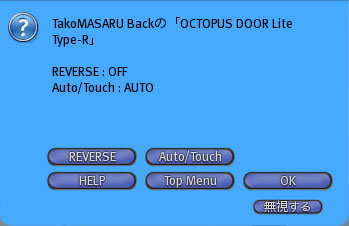
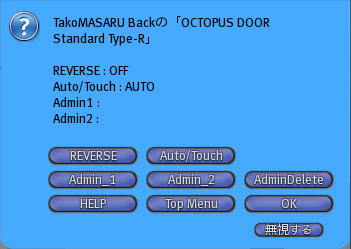
 「 Auto/Touch 」:Auto(自動で閉まる)/Touch(タッチで閉まる)の切り替え
 「 REVERSE 」:動作反転(押すごとにオンオフ切り替わります)
 「 Admin1 」:Admin1の設定(ここに登録されているアバタはユーザ登録が可能になります)
 「 Admin2 」:Admin2の設定(ここに登録されているアバタはユーザ登録が可能になります)
 「 AdminDelete 」:登録されているAdmin2名を消去します
 「 TEXTURE 」:テクスチャの切り替え(Pro版のみ)
 「 SOUND 」:効果音の切り替え(Pro版のみ)
 「 HELP 」:このサイトを開きます
 「 Top Menu 」:メインメニューへ戻ります
 「 OK 」:設定完了

■Rec USERメニュー(メインメニュー > KEY > Rec USER )
 開閉を許可するアバタを登録します。

  Standard版
  Pro版

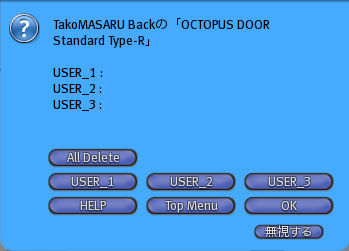
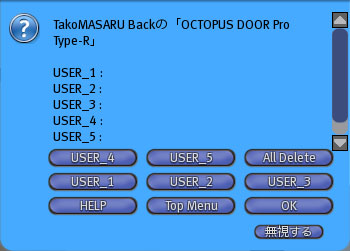
 「 USER_1 」〜「 USER_5 」:5人まで登録出来ます(Lite版は3人まで)
 「 User Delete 」:登録されているユーザを全て消去します
 「 HELP 」:このサイトを開きます
 「 Top Menu 」:メインメニューへ戻ります
 「 OK 」:設定完了


■TEXTUREメニュー(メインメニュー > MORE > TEXTURE ):Pro版のみ
 テクスチャの切り替えが出来ます

 「 texure1 」〜「 texture9 」:ボタンの名前はテクスチャ名になります
 「 HELP 」:このサイトを開きます
 「 Top Menu 」:メインメニューへ戻ります
 「 OK 」:設定完了


■SOUNDメニュー(メインメニュー > MORE > SOUND ):Pro版のみ
 効果音の切り替えが出来ます

 「 sound1 」〜「 sound8 」:ボタンの名前は任意の名前になります
 「 on/off 」:効果音のオンオフ切り替え
 「 HELP 」:このサイトを開きます
 「 Top Menu 」:メインメニューへ戻ります
 「 OK 」:設定完了

by Tako★MASARU  at 11:54  | Permalink

KEYモード:鍵の設定とユーザ登録

★Free版、Lite版にはこの機能はありません。
Lite版で鍵を掛けるにはこちら参照してください→OCTOPUS DOOR の応用

■KEY設定:MAIN MENU > KEY

ALL、OWNER、GROUP、USER の4種類から選択出来ます。初期設定はALLの設定になっています。

ドアのどこでも良いのでマウスを長押し(約2秒弱)して離すと水色のメニューが画面右上に出ます。

「 KEY 」ボタンを押すとキーメニューに変わります。

「 ALL 」:全てのアバタが開閉が出来ます(初期設定)
「 OWNER 」:オーナーとAdminに登録されている2名の計3名のみ開閉が出来ます
「 GROUP 」:ドアのグループとアバタのアクティブグループが一致した時のみ開閉
「 USER 」:登録されたアバタのみ開閉が出来ます(オーナーとAdminは登録不要)
「 Rec USER 」:ユーザ登録を行います
「 User Delete 」:登録されているユーザ全てを削除します

★オーナーとAdminに設定されている2名は、
 どのキー設定の場合も常に開閉が出来ますので、
 ユーザ登録の必要がありません。


■ユーザの登録 MAIN MENU > KEY > Rec USER

Pro版

Standard版

「 USER_1 」〜「 USER_5 」(Lite版はUSER_3まで、Lite版にはこの機能はありません)のいずれかのボタンを押してから、登録したいアバタの名前を正確にチャットから入力してください。正確に入力出来ていない場合は開閉出来ませんのでやり直してください。プロフィールからコピー&ペーストするのが確実です。ボタンを押してから60秒以内に入力してください。タイムアウトになった場合は、やり直してください。

全ての登録ユーザを削除したい場合は「 User Delete 」を押してください。

個々に削除したい場合は、削除したいユーザ番号を押して、チャットにて「 del 」と入力してください。削除、変更等しない場合は「 ok 」と入力すればメニューに戻ります。

by Tako★MASARU  at 11:54  | Permalink

ユーザの登録と削除

Lite版(3人)Pro版(5人)のユーザが登録出来ます。
★Free版、Lite版にはこの機能はありません。


 ★ドアのオーナー(所有者)とAdmin_1、Admin_2に登録されているアバタは
  常に開閉が出来ますので登録の必要がありません。

■ユーザの登録 MAIN MENU > KEY > Rec USER

Pro版
Standard版

 「 USER_1 」〜「 USER_5 」のいずれかを押すと入力待ちになりますので、60秒以内にチャットから登録したいアバタの名をフルネーム(半角英数)で入力してください。入力ミスの場合は開閉が出来ません。プロフィールからコピー&ペーストが確実だと思います。

  ★Adminに設定されているアバタが出せるメニューはひとつだけです★


■ユーザの削除

 まとめて削除、一人ずつ削除の2通りの削除方法があります。

 ●まとめて削除
  「 User Delete 」を押すと登録されているアバタ全てを削除出来ます。
  

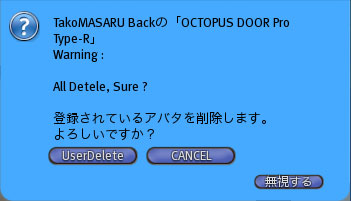
  削除する前に確認のダイアログが出ますので、今一度「User Delete 」を押してください。
  削除したくない場合は「 CANCEL 」を押してください。

 ●一人ずつ削除
  削除したいユーザ番号を押すと入力待ちになりますので60秒以内にチャット欄に
  「 del 」と半角英数で入力してください。
  入力ミスの場合はそのままアバタ名として入力されてしまいます。
  一人ずつ削除の場合は確認ダイアログが出ませんので、削除する前によくチェックしてから行ってください。
  入力待ちの状態でこのユーザを削除したくない場合はチャット欄に「 ok 」と入力してください。

by Tako★MASARU  at 11:53  | Permalink

スイッチモードの設定

スイッチモードとはドアにタッチで開閉ではなく、オプションスイッチにタッチまたはドアマットを踏む等によりドアが開閉するモードです。これを使う事によりリモート操作出来たり、自動ドア等が作れます(Free版にはこの機能はありません)

ドアを長押し(約2秒)して離すとメニューが出ます。

「 SWITCH 」ボタンを押すと以下のSWITCHメニューに変わります。

「on/off」:スイッチモードのオンオフ切り替え
「Remote/Link」:REMOTEモード、LINKモードの切り替え
「Change CH」:ドアチャンネルの変更
「HELP」:このサイトを開きます
「Top Menu」:メインメニューへ戻ります
「OK」:設定を終了します


■on/off の切り替え
 ボタンを押すごとにオンオフが切り替わります(初期設定はオフ)
 オンにした場合、ドアにタッチしても開かなくなり、設定されたスイッチのみに反応するようになります。
 オフの場合、スイッチには反応しなくなり、ドアにタッチで開閉出来ます。


■Remote/Link の切り替え
 ボタンを押すごとに切り替わります(初期設定はRemote)

 Remote モードの場合はドアとスイッチがリンクされていなくても動作します( llListen 使用)
 Link モードの場合はドアとスイッチがリンクされている時のみ動作します( llMessageLinked 使用)

 ◎Linkモード
 建造物にドアとスイッチがリンクされているような場合は、Linkモードをお薦めいたします。
 また自動ドアマットと併用する場合、マットとドアがリンクされている場合もLinkモードがお薦めです。

 ◎Remoteモード
 ドアとスイッチがリンク出来ない状況(HUD型の鍵等)ではRemoteモードを使用してください。
 この場合、信号が届く範囲は約20mです。またその範囲にドアチャンネルが同じドアがあると
 同時に開く事になります。それを意図しない場合はドアチャンネルを変更してください。
 同じ建築物が並んでいると混線の可能性がありますので注意が必要です。


■Change CH ドアチャンネルの設定
 ドアチャンネルとは、乱数から得られる約10桁(10桁無い場合もあります)の数値です。
 このチャンネルをスイッチに登録する事により、リモート操作などが出来るようになります。
 必ず負(マイナス)の値になりますので、アバタがチャットから操作する事は出来ません。

  ★以前のバージョンではRezごとにドアチャンネルが自動で変更される仕様でしたが、
   新バージョンではその機能を外しました。

 ●「 Change CH 」でドアチャンネルを変更します。自動で数値が選ばれます。
   
   ボタンを押すと確認のダイアログが出ますので、ここでキャンセルしたい場合は「 Cancel 」を押してください。
   ドアチャンネルを変更する場合は「 Change CH 」を押してください。
   ★ドアチャンネルを任意設定したい場合は設定スクリプトを使用してください。


■オブションスイッチの設定
 スイッチモードを使用するにはオプションスイッチの設定も必要です。

 確認したドアチャンネルをオプションスイッチに登録します。
 スイッチを長押し(約2秒)自動ドアマットの場合は通常タッチでメニューが出ます。

 「 Rec CH 」ボタンを押し、チャットからドアチャンネルを入力します(半角英数)

 ドアチャンネルは負(マイナス)の数値ですので、マイナスも必ずつけてください。
 周辺チャットからコピー&ペーストが確実だと思います。
 入力ミスの場合は「0」となりますので、もう一度やり直してください。

 スイッチ側とドア側でRemotoモード、Linkモード設定を揃えてください。


 スイッチを押してドアが開くかテストしてみましょう。

 ★開かない場合、以下の事をチェックしてください。
  1:ドアのスイッチモードがオフになっている
  2:Remoteモード、Linkモードの設定はドアとスイッチと違っている
  3:Linkモードの場合、ドアとスイッチがリンクされている必要があります
  4:登録したドアチャンネルが間違っている
  5:Remoteモードの場合、受信出来る距離は約20mです

by Tako★MASARU  at 11:53  | Permalink

詳細設定

メインメニュー > MORE
以下の詳細設定が出来ます(Free版にはありません)

Pro版

Standard版

Lite版

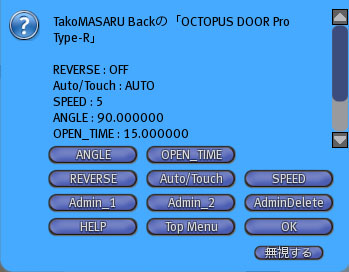
 「 Auto/Touch 」:Auto(自動で閉まる)/Touch(タッチで閉まる)の切り替え
 「 REVERSE 」:動作反転(押すごとにオンオフ切り替わります)
 「 Admin1 」:Admin1の設定(ここに登録されているアバタはユーザ登録が可能になります)
 「 Admin2 」:Admin2の設定(ここに登録されているアバタはユーザ登録が可能になります)
 「 AdminDelete 」:登録されているAdmin2名を消去します
 「 SPEED 」:テクスチャの切り替え(Pro版のみ)
 「 OPEN_TIME 」:ドアが開いている時間(Pro版のみ)
 「 ANGLE 」:開閉角度の調整(Type-R : Pro版のみ)
 「 RANGE 」:スライド幅の調整(Type-SL : Pro版のみ)、伸縮幅の調整(Type-ST : Pro版のみ)
 「 ALPHA 」:透明度の調整(Type-P : Pro版のみ)
 「 HELP 」:このサイトを開きます
 「 Top Menu 」:メインメニューへ戻ります
 「 OK 」:設定完了


■Auto/Touch:自動で閉まらない設定(開きっぱなし)
 初期設定では自動で閉まる設定(AUTO)になっています。DATA LIST での表示は「 CloseMODE 」となっています。

 「 Auto/Touch 」のボタンを押すごとに切り替わります。
  Autoの場合、ドアが開ききってから15秒後(Pro版では任意設定可)に自動で閉まります。
  Touchの場合、ドアを開くとそのまま開きっぱなしになります。もう一度タッチで閉まります。

  ★Autoの場合でも15秒(Pro版は設定秒数)以内にタッチすれば、すぐに閉める事が出来ます。


■REVERSE:動作が反転

 「 REVERSE 」ボタンを押すごとにオンオフ切り替わります。初期設定はオフ。
 ドアのタイプにより動作が違います。

 ・回転ドア(Type-R):回転角が反転(開く向きが反対になります)

 ・スライドドア(Type-SL):ドアの移動する方向が逆(開く方向が反対になります)

 ・ファントムドア(Type-P):オンの時、待機状態でドアが開いてます。
               タッチで閉まり、その後自動で開きます(CloseMODE AUTOの場合)

 ・伸縮ドア(Type-ST):オンの時、待機状態でドアが開いてます。
               タッチで閉まり、その後自動で開きます(CloseMODE AUTOの場合)


■Admin設定

 Admin1、Admin2に登録されているアバタはユーザ登録編集が出来るようになります。
 またKEY設定がどの状態でも常にドアの開閉が可能です。

 「 Admin1 」「 Admin2 」のボタンを押してから、登録したいアバタの名前をチャットから入力してください。
 正確に入力しないと機能しませんので、プロフィールからコピー&ペーストするのが確実だと思います。

 「AdminDelete」ボタンを押すと登録されているAdminが全て削除されます。
 ボタンを押した際に確認のダイアログが出来ますので、キャンセルしたい場合は「 Cancel 」を
 削除する場合は「 AdminDelete 」を押してください。


 ★権限の優先順位は、オーナー > Admin1 > Admin2 となっています。

  ドアのオーナーは「 Admin1 」「 Admin2 」の登録(削除)とユーザ登録(削除)が出来ます。
  「 Admin1 」は「 Admin2 」の登録(削除)とユーザ登録(削除)が出来ます。
  「 Admin2 」はユーザ登録(削除)のみ可能です。

  ◎ユーザ登録はメインメニューの「 KEY 」設定より行ってください。

■開閉スピードの調整:SPEED

 Pro版のみの機能です。
 ドアの開閉するスピードを調整する事が出来ます。

 「 SPEED 」ボタンを押して、数値をチャットから入力します。
 最小値「1」〜最大値「20」、初期設定は「5」です。
 この範囲以外の数値を入力した場合、エラーとなります。
 数値が大きいほどスピードが遅くなります。


■ドアが開いている時間:OPEN_TIME

 ドアが完全に開ききってから、ドアが閉まり始めるまでの時間となりますので
 開閉速度が遅い場合でも途中で閉まり始めるという事はありません。

 「 OPEN_TIME 」ボタンを押してチャットから数値(秒数)を入力してください。
  最小値「0」〜 最大値は特に上限は設けておりません。初期値は「15」

  ★最小値「0」に設定した場合、CLOSEモードの「 TOUCH 」同様に開きっぱなしの設定になります。

■開閉角度の調整(Type-R):ANGLE

 Type-R(回転ドア)のみ回転角度の調整が出来ます。
 最小値、最大値の上限はありませんが、360度を超える場合はドアが開くというより回転になります。
 また負(マイナス)の数値を入力するとドアの開く向きが逆になります。

 ★これは「 REVERSE 」モードを「 ON 」にした状態と同じです。


■スライド幅の調整(Type-SL):RANGE

 Type-SL(スライドドア)のみスライド幅の調整が出来ます。
 最小値「 -10(m)」〜最大値「 10(m)」初期設定は「0」です。
 ★この場合の「0」設定はメートルではありません。ドアの幅と同じだけスライドする設定となります。
  編集で大きさを変えても自動で幅を検知して、それに合わせてスライドします。


■伸縮幅の調整(Type-ST):RANGE

 Type-ST(伸縮ドア)のみ、伸縮する幅の調整が出来ます。
 最小値「0(%)」〜最大値「99(%)」初期値は「95(%)」です。
 ★伸縮幅はドア自体の幅に対する相対値ですので、同じ設定値でもドアの幅が違うと
  伸縮する長さは違ってきます。


■透明度の調整(Type-P):ALPHA

 Type-P(ファントムドア)のみ、透明度の調整が出来ます。
 最小値「0」〜最大値「1」初期設定「0」です。
 「0」の時、ドアが開いた時に完全透明になり、「1」の場合は透明度の変化はありません(通過は出来ます)

by Tako★MASARU  at 11:53  | Permalink

Admin(編集者)が出来る設定

ドアのオーナー(所有者)以外にもドア設定が出来るようにAdmin機能があります。
★Free版、Lite版にはこの機能はありません。

■ドアの設定権限の優先順位

 オーナー(所有者)> Admin_1 > Admin_2

 ・オーナー: Admin_1、Admin_2 の登録、削除。他全ての設定
 ・Admin_1:Admin_2 の登録、削除、ユーザの登録と削除、KEY設定
 ・Admin_2:ユーザの登録と削除のみ、KEY設定
 

by Tako★MASARU  at 11:52  | Permalink

テクスチャを貼る

OCTOPUS DOOR では2通りのテクスチャの貼り方が出来ます。
用途に合わせて使い分けてください。


■テクスチャファイルをコンテンツ(中身)に入れる(全てのドアでこの機能が使用出来ます)

 コンテンツにテクスチャファイルを入れると自動認識して、スクリプト側でテクスチャを貼ってくれます。
 Pro版では複数のテクスチャがコンテンツにある場合は、切り替え出来るようになります。
 Free版、Lite版、Standard版ではコンテンツ内で名前順で一番上になるテクスチャが貼り込まれます。
 側面のファイルは、ファイル名を「side_テクスチャ名」とする事で同じテクスチャ名のものと
 セットで同時に切りかわるようになります。

 ★「 side_ 」の表記がない場合は通常のテクスチャファイルとして扱われますので注意してください。
 ★一度コンテンツにテクスチャを入れ、またコンテンツ内のテクスチャファイルを全て削除した場合は、
  デフォルトテクスチャになります。

■編集で貼りかえる
 
 まず、編集モードにしなくてもテクスチャは貼る事が出来ます。
 インベントリからテクスチャファイルを貼りたい面へ直接ドロップすると、その面に貼る事が出来ます。

 または編集の「テクスチャ」項目から貼りかえてください。
 テクスチャの設定は以下のようになっています。


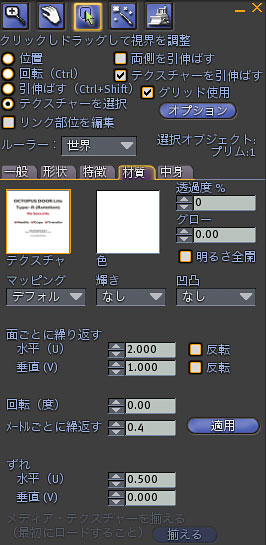
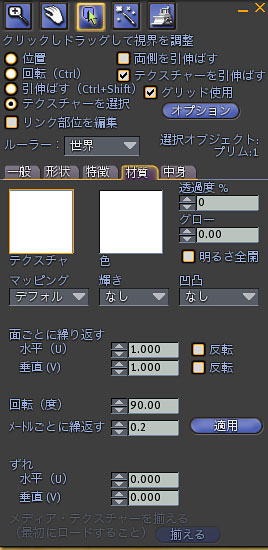
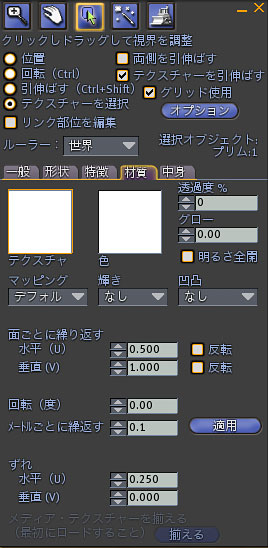
ドア面表裏    ドア側面(天地) ドア側面(中心側)

 ★ドアの表裏は左右逆転するように設定されています。
  ★テクスチャ設定はスクリプトで制御されていませんので、編集で変更した場合、以降その設定を継承します。


■テクスチャの解像度
 推奨解像度は256〜512です。1024×1024の大きいファイルは読み込みに時間がかかるだけでなく、SIMや、クライアント に負担をかける事になりますので注意してください。


■別売りテクスチャ
 OCTOPUS DOOR 用にテクスチャファイルを別売り(1セット5L$)にて販売しています。
 詳細はこちらを参照してください。

by Tako★MASARU  at 11:52  | Permalink

OCTOPUS DOOR の応用

ここではOCTOPUS DOOR の便利な使い方等を紹介いたします。

■レンタルハウスのドアとして使用
 新しいバージョンよりStandard、Pro版ではAdmin設定が出来る(Free版、Lite版はこの機能もありません)
 ようになっていますので、レンタルハウスに使用する場合に便利です。
 レンタルハウスのオーナーは、借り主を「 Admin1 」に登録します。
 借り主は同居人を「 Admin2 」に登録出来ます。
 「 Admin2 」に登録された同居人もユーザ登録(削除)が可能になります。
 Adminに設定されているアバタはユーザ登録の必要ありません。

 また、レンタルハウスの制作者とレンタルハウスの運営者が違う場合、
 レンタルハウスの制作者が運営者を「 Admin1 」に登録。
 運営者は借り主を「「 Admin2 」に登録する事により、借り主は自分でユーザ登録(削除)が可能になります。

■REVERSEモードを上手く利用する(Free版にはありません)

 このバージョンより新しく追加されたREVERSEモード。
 ファントムドアの場合にこの機能を使うと面白い仕掛けが出来ます。
 Pro版ではリンクされている全ての透明度を変える設定がありますので、
 このドアをあるオブジェクトにリンクさせるとタッチで透明度が変更出来るようになります。
 ここでREVERSEモードを使うと、待機状態で完全に透明、
 タッチで一定時間表示させて、また消えるという事が可能です。
 自動ドアマットと併用すると、特定の場所にアバタが来たら(マットを踏んだら)
 一定時間オブジェクトを表示させる仕掛けが出来ます。

■円筒形のスライドドアを作る

 見た目はスライドドアですが、円筒形のスライドドアは回転ドア(Type-R)で作る事が出来ます。
 ドアのブロックタイプをボックスからシリンダーに変更し、中空、パスカットを編集して曲率をもったドアを作ります。
 一回り大きいシリンダーで円筒を作り、パスカットで入り口を作ります。
 円筒とドアの中心軸を揃えます。Free、Lite、Standard版では回転角が90度固定なので開き過ぎると思います。
 Pro版では任意設定が可能ですので、こちらをお使い頂くとよりリアルな円筒スライドドアが作れます。

 この場合、ドアの面が変わってしまいますので、コンテンツにテクスチャを入れていると思い通りの場所に
 テクスチャが貼られないと思いますので、一度コンテンツからテクスチャを抜いて編集で貼付けてください。


■KEY設定の無いLite版で鍵を掛ける

 Lite版ではKEY設定が無いために単体では鍵を掛ける事が出来ませんが、
 別売りのスイッチを併用すると鍵を掛ける事が出来ます。
 Single Switch を小さくし、HUDに装着。ドアのスイッチメニューにて「on/off」を on に、
 「Remote/Link」 をRemote に設定。HUDに装着したスイッチとドアのチャンネルを合わせるとHUDキーの完成です。
 ドアチャンネルを合わせたHUDキーを持っている人のみ開ける事が出来ます。
 
 この場合、複数のアバタに鍵を渡せば合鍵として使用出来ますが無闇に沢山配る、またはドアチャンネルを教える事は
 セキュリティ面からも避けた方が良いでしょう。
 ドアチャンネルを変更すれば、それまでのHUDキーは使用出来なくなります。


■自動ドアを作る

 別売りの DOOR MAT を併用する事により自動ドアが簡単に作成出来ます。
 DOOR MAT は2つまでドアチャンネルを登録する事が出来ますので、
 観音開き(回転ドア)や、両開き(スライドドア)も可能です。
 詳細は DOOR MAT の説明をご覧ください。

by Tako★MASARU  at 11:51  | Permalink

前バージョンからの改良点

旧バージョンの説明はこちらを参照してください→旧OCTOPUS DOOR


■前バージョンからの改良点

1:フリー版(Free)、機能限定版(Lite)、標準版(Standard)、高機能版(Pro)にカテゴリを分けました

2:ダイアログを出す時の長押しの秒数を短く(約1.5秒)しました

3:誰でも開閉出来る設定もボタンで選択出来るようにしました(Free版、Lite版はKEY設定がありません)

4:スイッチモードが Remote(Listen)とLink(MessageLinked)の2種類になりました
.  家とリンクされている場合はLinkモードが使えます(Free版にはありません)

5:自動リンク感知機能を全種類に追加
  前バージョンではテンプレートのみの機能だった自動リンク感知機能
 (他オブジェクトとリンクしても正常に動作する)を全てのドアに導入しました。

6:Admin設定を全種類に追加(オーナー以外にユーザー登録が出来る)
  前バージョンではRentalタイプのみの機能でしたが、Standard版、Pro版に導入しました。

7:REVERSE機能を新たに追加(Free版にはありません)
  ボタンひとつで動作が反転します。回転ドアなら回転の向きが反対になります

8:CLOSEモード追加(Free版にはありません)
  前バージョンでは開閉時間の調整により、開きっぱなしでタッチでのみ閉じる等の
  設定が出来ましたが、単純に「AUTO(自動で閉まる)」「TOUCH(タッチで閉まる)」
  の設定ボタンをダイアログに追加しました。

9:EDITモードを追加(Free版、Lite版にこの機能はありません)
  このモードをオンにするとオプションのエディットスイッチから設定が出来るようになります。
  (ユーザ登録、Admin登録、KEY設定のみ)

10:不本意にスクリプトがリセットされてしまった時に設定が固定出来るように
   設定スクリプトが同封されています(Free版にはありません)

11:上記の設定スクリプトを使用することにより、
   サウンドファイルが任意のファイル名のものを使えるようになります(Free版ではファイル名変更出来ません)

12:テクスチャはこのバージョンより別売りになります(1セット5L$)

by Tako★MASARU  at 11:51  | Permalink

よくある質問と回答( NEW OCTOPUS DOOR )

■ドアが開かない、閉まらない

 ● ドアにタッチしても開閉しない場合→スイッチモード
  スイッチモードになっているとドアにタッチでは開閉しません。
  スイッチを押す、ドアマットを踏む、またはスイッチをオフにしてください。

 ● 自動で閉まらない場合→詳細設定
   CLOSE_MODE が「 TOUCH 」の設定の場合、自動では閉まりません(開きっぱなしの設定)
   ドアにタッチもしくはスイッチにタッチで閉まります。

 ● スイッチを押しても開閉しない場合→スイッチモード
   スイッチをオンにしていて、スイッチにタッチ(ドアマットを踏む)しても
   ドアが開閉しない場合は以下の3点が考えられます。
  1:ドアとスイッチのドアチャンネルが合っていない。
  2:ドアとスイッチのスイッチモード「 Remote/Link 」の設定が合っていない。
  3:旧バージョンのスイッチとの互換性はありませんので開きません。
    新しいものとお取り替えください。


■メニューが上手く出せません

 ドアのどの場所でも良いのでマウスダウン(クリックしたままの状態で離さない)し、
 約2秒ほど経ってから指を離してみてください。押し続けている間はメニューは出ません。
 フリー版(Free)ではメニュー自体がありません。


■フリー版で出来る事はなんですか?

 自動リンク検知機能とテクスチャ検知機能のみとなります。
 自動リンク検知機能により、他オブジェクトとリンクしてもしなくても正常に動作します。
 またどのような角度に設置しても、意図した方向へ動きます。
 テクスチャ検知機能は、コンテンツにテクスチャを入れると自動で貼ってくれます。
 複数のテクスチャがある場合は、名前順で一番上にくるものが優先されます。


■開閉時の効果音のみの販売はないのですか?

 OCTOPUS DOOR に使用しているドアの効果音は、著作権フリーの素材集等から厳選して集めたものです。
 商用利用可ですが、コンテンツに含んだ形での販売が原則となっており、サウンドファイルのみの
 販売、配布は禁止されています。

■鍵をかけるのにキーは必要ですか?

 鍵を掛けるという感じではなく、開閉出来るアバタを制限するという感じです。
 アバタ制限の出来ないLite版では、HUDキーとスイッチモードを使用する事により
 鍵を掛けられます。この場合、ドアチャンネルを合わせたHUDキーを所持しているアバタのみ
 開けられるようになりますので、ある意味RLに近いかもしれません。

■値段をつけて再販する事は可能ですか?

 どちらかと言えばクリエイター向けの商品となっており、家とセットで販売等を考えて製作しております。
 ドア単体で販売される場合は、必ずオリジナル要素(テクスチャ等)を加えて販売してください。
 もしもフリーで配布する場合は、パーミッションを必ずコピー不可、
 または再販不可になるようにしてください。

■旧バージョンのスイッチは使用出来ますか?

 旧バージョンのセキュリティシステムとはアルゴリズムを若干変えましたので互換性がありません。
 新シリーズのドアでスイッチを使用したい場合は、スイッチも新しいものをお買い求めください。

by Tako★MASARU  at 11:50  | Permalink

効果音を変える

Pro版では複数の効果音をメニューから変更する事が出来ます(複数登録されている事が必要です)

以前のバージョンではサウンドファイルをコンテンツ(中身)に入れると自動検知して
メニューに表示というシステムでしたが、この場合、ファイル名が限定されてしまいますので
今回のバージョンより、設定スクリプトを使用して任意のファイル名のサウンドファイルを
登録するという形に仕様変更させて頂きました。

★Pro 版では6種類までのサウンドファイルが登録可能です。
★Standard 版では1種類のみ登録可能で、メニューから変更する事が出来ません。
★Lite 版、Free 版では設定スクリプトにサウンド設定項目がなく(Free版は設定スクリプトも使用不可)
 登録する事は出来ませんが「 open01 」「 close01 」というファイル名にして、コンテンツに入っているものと
 入れ替えれば、出荷時の効果音とは別の音にする事が出来ます。


■登録の仕方

 同封されている設定スクリプト( OCTOPUS DOOR Pro setting script )
 上部にある設定項目のうち、この部分にサウンドファイル名を登録してください。


 string OPEN_SE01 = "open01";
 string CLOSE_SE01 = "close01";

 string OPEN_SE02 = "open02";
 string CLOSE_SE02 = "close02";

 string OPEN_SE03 = "open03";
 string CLOSE_SE03 = "close03";

 string OPEN_SE04 = "open04";
 string CLOSE_SE04 = "close04";

 string OPEN_SE05 = "open05";
 string CLOSE_SE05 = "close05";

 string OPEN_SE06 = "open06";
 string CLOSE_SE06 = "close06";

 それぞれ、開く時の効果音、閉まる時の効果音を登録する事が出来ます(任意のファイル名可)
 もしもどちらも同じ効果音を使用する場合は同じファイル名を記述、または空白「 "" 」にしてください。
 6種類まで登録出来ますが、使用しないセットは空白「 "" 」にしておいてください。
 出荷時は1セットのみ登録されており、他5セットは空白となっております。

 メニューに表示される効果音名も任意指定する事が出来ます。

 string SE_NAME01 = "sound01";
 string SE_NAME02 = "sound02";
 string SE_NAME03 = "sound03";
 string SE_NAME04 = "sound04";
 string SE_NAME05 = "sound05";
 string SE_NAME06 = "sound06";

 なるべく分かりやすい名前にしてください。
 OPEN_SE01、CLOSE_SE01 のセットが、SE_NAME01 という風になっております。

 半角英数で10文字以内になるようにしてください。
 メニューボタンに入りきらなくなり見づらいものになります。
 また24文字を超えるとスクリプトエラーとなり、
 メニュー自体が表示されなくなりますのでご注意ください。


■出荷時に付属のサウンドファイルについて

 OCTOPUS DOOR に使用しているサウンドファイルは著作権フリーの素材集等から厳選して集めたものです。
 商用利用可ではありますが、その場合コンテンツに含んでの販売が原則となっています。
 サウンドファイルだけ抜き取って使用される場合、ファイルのみの販売、配布等されないようお願いいたします。

 またこちらでも上記の理由から、サウンドファイルのみの販売は致しておりません。

by Tako★MASARU  at 12:14  | Permalink